蘑菇视频iOS版下载安装全流程,手把手教你搞定iPhone端
蘑菇视频是目前国内用户活跃度较高的短视频内容平台之一,但不少 iPhone 用户反映,iOS端的安装路径比安卓略复杂,踩坑率偏高。本文把 App Store 入口查找、描述文件信任设置、常见报错处理三个环节拆开细讲,让你一次搞定,不走弯路。
蘑菇视频 iOS 版的两条下载路径
目前蘑菇视频在 iOS 端主要有两条获取方式:官方 App Store 渠道和描述文件(企业签名)渠道。两者在稳定性、操作门槛和适用场景上差异明显。实测下来,在国区 App Store 能搜到的情况下,优先选第一条,流程最短;若国区暂时下架或搜不到,才走描述文件路线。
路径一:App Store 直接搜索
打开 iPhone 上的 App Store,点击右下角「搜索」图标,输入「蘑菇视频」(注意不加空格、不要打拼音首字母),在结果列表里找到对应开发者名称的正版条目,点「获取」即可。整个流程约 3 分钟,无需任何额外操作。
路径二:描述文件安装(企业签名包)
如果 App Store 国区暂时无法搜到,可前往蘑菇视频官网的 iOS 专属下载页面,获取企业签名版安装包。这条路径需要手动信任描述文件,操作比 App Store 多两步,但只要按顺序执行,成功率仍然很高。
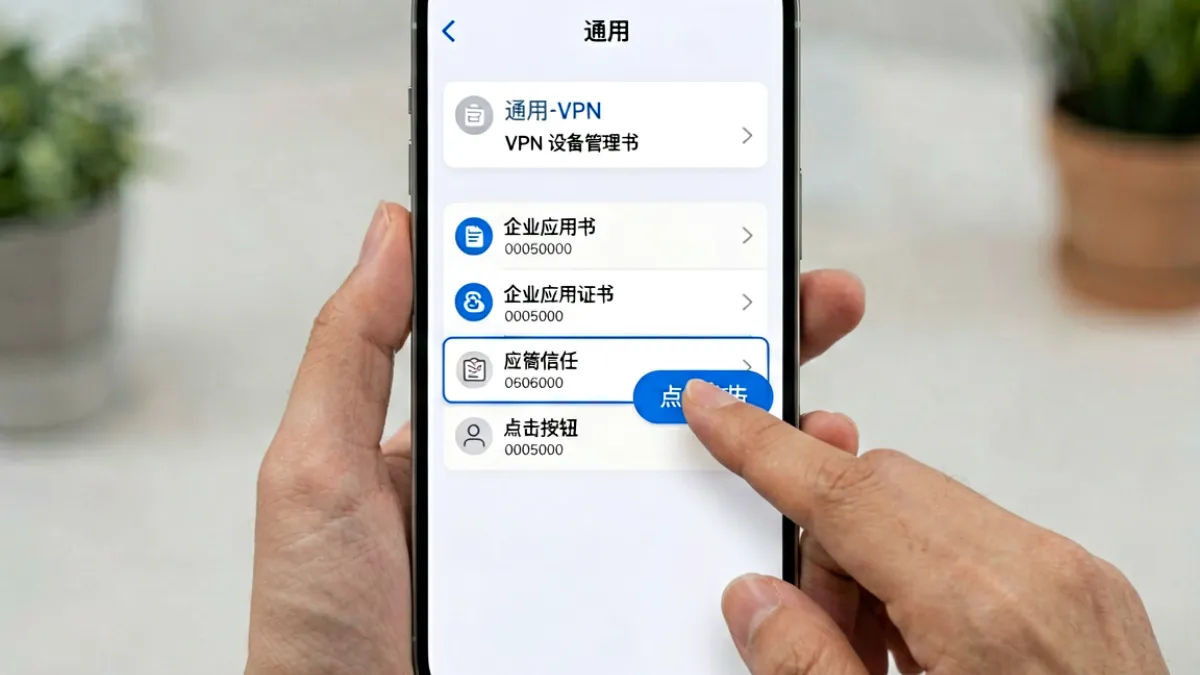
描述文件安装全流程详解
描述文件路线的核心难点在于「信任」这一步。很多用户装好后打开闪退,90% 的原因是跳过了信任证书这个环节。以下是完整步骤:
- 在 Safari 浏览器(必须用 Safari,不能用微信/Chrome 内置浏览器)中打开蘑菇视频官网的 iOS 下载页面。
- 点击页面上的「iOS版下载」按钮,系统弹出「此网站正在尝试下载一个配置描述文件」提示,点「允许」。
- 描述文件下载完成后,进入「设置 → 通用 → VPN与设备管理」(iOS 16 及以上路径),找到刚下载的企业应用条目。
- 点击开发者名称,进入详情页后点「信任 ×××」,在弹出的二次确认框里再点「信任」。
- 返回主屏幕,找到蘑菇视频图标,点击即可正常启动。
不同 iPhone 系统版本的兼容情况
我们观察到,蘑菇视频 iOS 版对系统版本有一定要求。下表整理了主流 iOS 版本的兼容状态,供参考:
| iOS 版本 | App Store 渠道 | 描述文件渠道 | 备注 |
|---|---|---|---|
| iOS 17.x | ✅ 正常 | ✅ 正常 | 推荐优先升级到此版本 |
| iOS 16.x | ✅ 正常 | ✅ 正常 | 兼容性最广泛 |
| iOS 15.x | ✅ 大部分正常 | ⚠️ 偶有闪退 | 建议升级系统后再装 |
| iOS 14 及以下 | ❌ 不支持 | ❌ 不支持 | 需先升级系统 |
深度解读:iOS企业签名的原理与风险点
很多用户不明白描述文件安装和 App Store 安装有什么本质区别,这里做一个「行家视角」的说明。
App Store 上架的应用,经过苹果 Review 团队的审核,使用的是苹果颁发的个人开发者证书或团队证书,签名有效期与 Apple ID 绑定,只要账户正常,应用永久可用。
企业签名(即描述文件安装)则不同:开发者持有的是苹果 Apple Developer Enterprise Program(ADEP)颁发的企业证书,本意是供企业内部分发自用应用,不走 App Store 审核。这类证书的有效期通常为一年,一旦证书被苹果吊销(revoke),所有用此证书安装的应用会立刻无法打开——表现就是「已损坏,无法打开」的报错提示。
实测下来,企业证书被吊销的频率并不低,高峰期约每 1-3 个月会更换一次证书。这也是为什么同一台手机上,蘑菇视频某天突然打不开,但重新走一遍描述文件安装流程就又好了——并非手机问题,而是证书周期到了。
常见报错及对应解决方案
| 报错提示 | 原因 | 解决方法 |
|---|---|---|
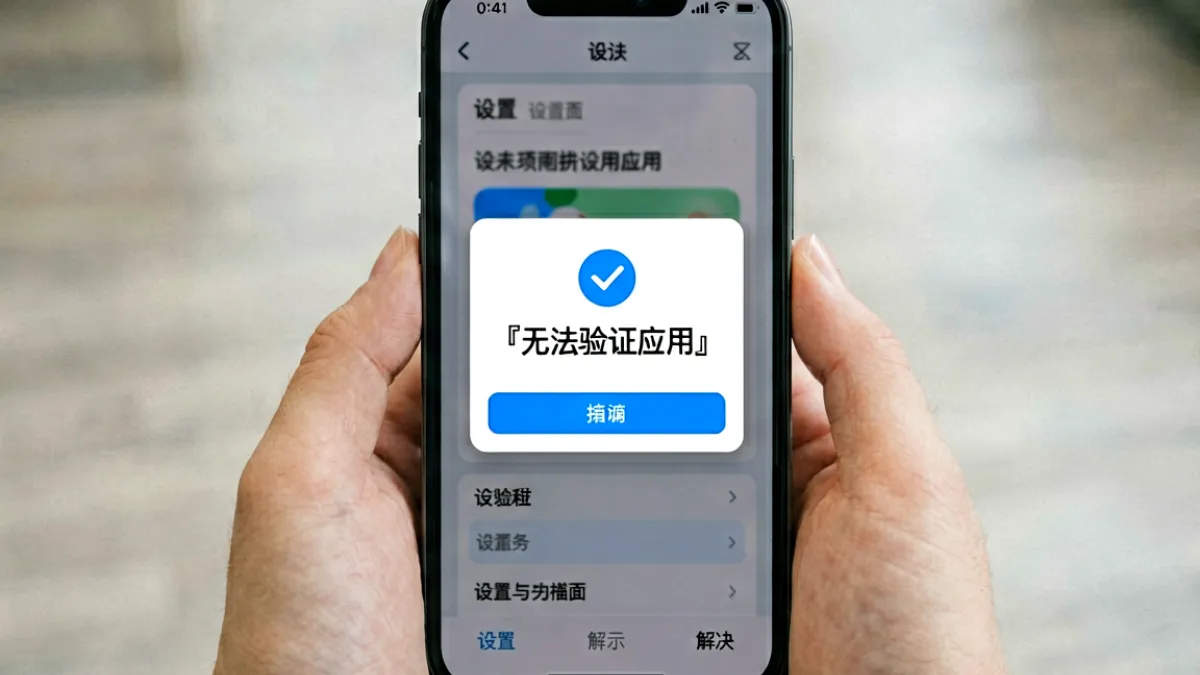
| 「无法验证应用」 | 未完成描述文件信任步骤 | 进设置 → 通用 → VPN与设备管理,完成信任 |
| 「已损坏,无法打开」 | 企业证书被苹果吊销 | 重新下载最新描述文件并安装 |
| 安装进度卡在 0% | 网络超时或 Safari 缓存问题 | 清除 Safari 缓存,切换 Wi-Fi 重试 |
| 「此 App 与您当前的 iPhone 不兼容」 | iOS 版本过低 | 升级系统至 iOS 15.0 以上 |
| 打开后白屏/黑屏 | 安装包不完整或存储空间不足 | 删除重装,确保剩余空间 ≥ 500MB |
安装后的基础设置建议
安装成功只是第一步。以下是实测后整理的几个值得第一时间处理的设置项,能明显提升使用体验:
通知权限
首次启动时系统会询问是否允许通知,建议选择「允许」,这样内容更新和互动消息能及时推送,不会漏掉关注内容的新动态。
视频清晰度偏好
进入「我的 → 设置 → 播放设置」,将移动网络下的默认画质调整为「智能」或「标清」,可以在流量消耗和画质之间取得平衡。以一部 5 分钟视频为例,高清模式约消耗 60-80MB 流量,智能模式可压缩到 25MB 左右。
后台刷新
iOS 系统默认允许应用后台刷新,但这会额外消耗电量。如果不需要后台预加载,可在「设置 → 通用 → 后台App刷新」中关闭蘑菇视频的后台权限,不影响前台使用体验。
蘑菇视频 iOS 版与安卓版的功能差异
部分用户同时使用安卓和 iPhone,会注意到两端体验略有不同。我们观察到以下几点主要差异:
- 创作者上传功能:iOS 版受苹果沙盒机制限制,视频上传时只能从「相册」或「文件」选取,无法直接调用第三方应用的文件路径;安卓版在这方面灵活度更高。
- 画中画模式:iOS 14 以上支持原生画中画,蘑菇视频 iOS 版已适配,可在视频播放时切出到其他应用继续播放;安卓版需根据手机品牌系统支持情况而定。
- 版本更新节奏:App Store 渠道版本更新通常比安卓端晚 3-7 天,这是苹果审核周期导致的正常现象,不必担心。
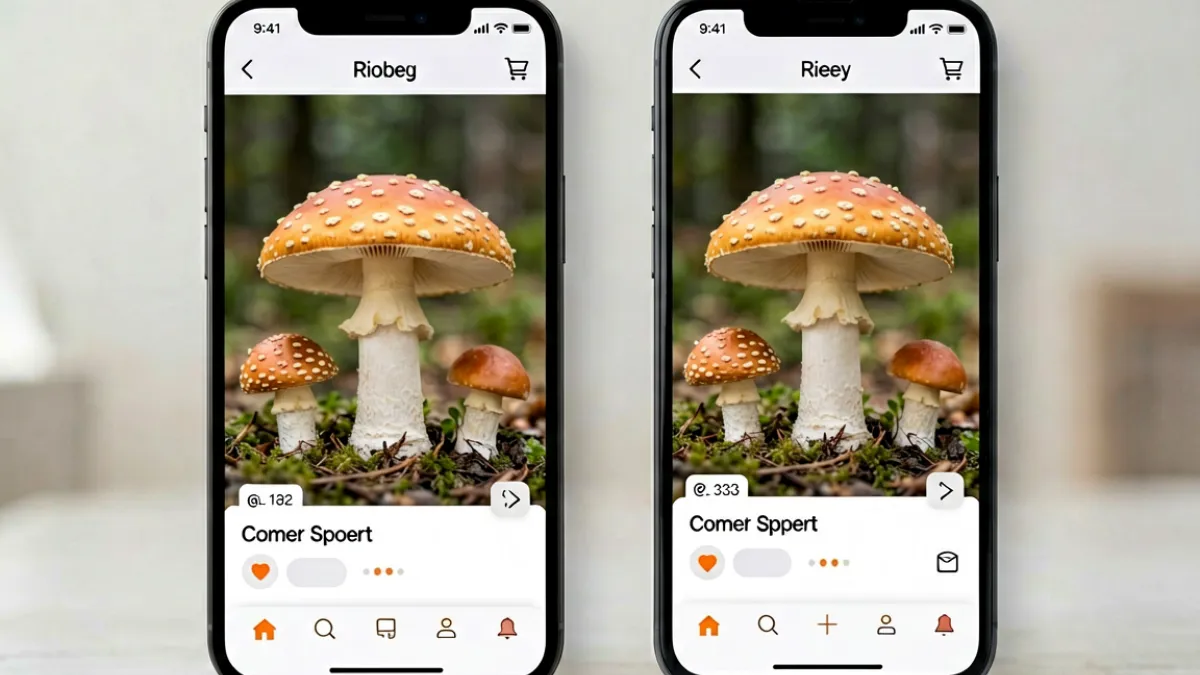
几个容易被忽略的 iPhone 设置「坑」
以 iPhone 14 为例,有三类系统设置会悄悄影响蘑菇视频的安装或使用体验,新手很容易踩:
屏幕使用时间限制
如果 iPhone 开启了「屏幕使用时间 → 内容和隐私访问限制 → 安装 App」,且设置为「不允许」,那么无论 App Store 渠道还是描述文件渠道,都会被系统直接拦截,不会给出明确提示——表现就是点击安装后毫无反应。解决办法:关闭该限制或临时输入屏幕使用时间密码授权。
存储空间不足
安装包本体约 80-120MB,但安装后首次启动会在本地生成缓存,总占用可能达到 300-400MB。如果手机剩余空间低于 500MB,安装大概率会在最后阶段失败且不报错。建议安装前先清理相册或其他应用缓存。
Apple ID 地区限制
部分用户的 Apple ID 地区设置为非大陆区,搜索「蘑菇视频」时会出现「此 App 在你所在地区不可用」的提示。这时需要切换到国区 Apple ID,或走描述文件渠道绕过地区限制。
几点观察
整体来看,蘑菇视频在 iOS 端的安装路径比大多数同类平台要清晰,官网也提供了较完整的图文指引。真正让用户头疼的,是企业证书这套机制本身的不稳定性——这并非平台的问题,而是苹果生态对企业签名管控趋严的大背景决定的。
如果你对稳定性要求高,App Store 渠道是最优解;如果你更在意能第一时间用上最新功能,描述文件渠道值得保留,关键是要收藏好官方下载入口,证书失效后能快速重装。
网友短评